
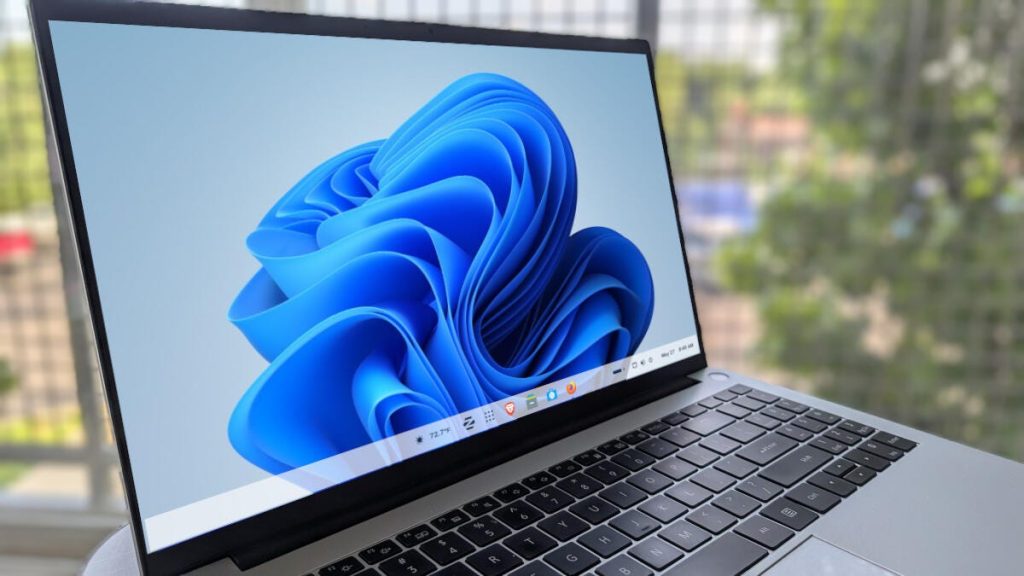
Yazılım dünyasında, Windows 11’in görsel çekiciliği belki de birçok Linux merakçısının en büyük hedefi. Ama aslında, özgün bir yerleşim düzeni arıyorsanız, Linux’un ramazan üzerine kurulu sürücü sistemini zenginleştirerek kariyere çıkarmak kolaydır. Bu rehber, Zorin OS’yi Windows 11’e benzer bir görünüme sahip olabilecek bir biçimde ayarlamanın adım adım yolunu gösteriyor.
Zorin OS, Ubuntu temelli yapısı sayesinde kullanım kolaylığı ve kullanıcı dostu arayüz sunar. GNOME masaüstü üzerinde özgün bir görünüm elde etmek için tasarımı değiştirir ve tamamen kişiselleştirilebilir. Ücretsiz sürümde dört farklı yerleşim bulunur; her biri farklı bir tarz sunar ama hiçbiri doğrudan Windows 11’teki deneyimi taklit etmez. Bu noktada, Zorin OS Pro sürümü, Windows 11 tarzındaki önceden yapılandırılmış bir yerleşim sunar ve düzenli bir destek döngüsü sağlar. Ancak Pro sürümü, her büyük güncellemede yeni bir lisans satın alınmasını gerektirir. Dolayısıyla, güncel teknik değişikliğe yakın kalmak isteyen kullanıcılar için maliyetli olabilir.
İlgileniyorsanız, ücretsiz sürümün sunduğu “Microsoft Active” temalı, simetrik bir masaüstü görünümlü yerleşimi seçerek başlayabilirsiniz. Öncelikle, Zorin Appearance uygulamasını açın ve üst sağ köşedeki menüden “Microsoft Active” seçimini seçin. Bu, masaüstü menüsünü sağ tarafa taşır ve alt paneli (taskbar) ekler. Daha sonra alt panel üzerindeki “Panel Settings”e tıklayarak köşe yuvarlaklığını sağ Tabela Çizgi’yle sıfırlayarak köşeleri dikdörtgen hâline getirin. Panel uzunluğunu %100’e getirerek, monitör ortasının tek bir çubuğa sığdırılmasını sağlayın. Sol kısımda “Show Applications” ve sağ kısımda “Desktop” butonlarını yerleştirerek çift yönlü bir kullanıcı deneyimi elde edin.
Hava durumu gibi bilgilere anlık erişim için, GNOME Extensions uygulamasını kurun ve “Weather Panel” uzantısını ekleyin. Ekli simgeyi panelin sol tarafına taşıyarak, Windows 11’in masaüstü hava durumu widget’ına benzer bir görünüm elde edin. Son olarak, Windows 11’in ikon ve arka plan stiline uygun bir duvar kağıdı ekleyin; “Değiştir” seçeneği ile bilgisayarınızın masaüstüne yeni görseli uygulayın. Bu adımların sonunda, Zorin OS, ücretsiz sürümde bile; kullanıcılara Windows 11’in tanıdık, görece pürüzsüz bir deneyim sunacak.
Bu rekabetçi ortamda aptallar kendi özgü ihtiyaçları için işletim sistemlerini sınırların ötesine taşıyorlar. Zorin OS, user experience’i özelleştirirken, Windows’un evrensel estetiğine giden kapıyı açık tutar ve Linux’un serbestini gereksinimle harmanlar. Böylece, ilginç bir seçenek sunar: hem özgün, hem güvenceli, hem de tamamen ücretsiz bir çalışma yeri.


Yorum Yap