
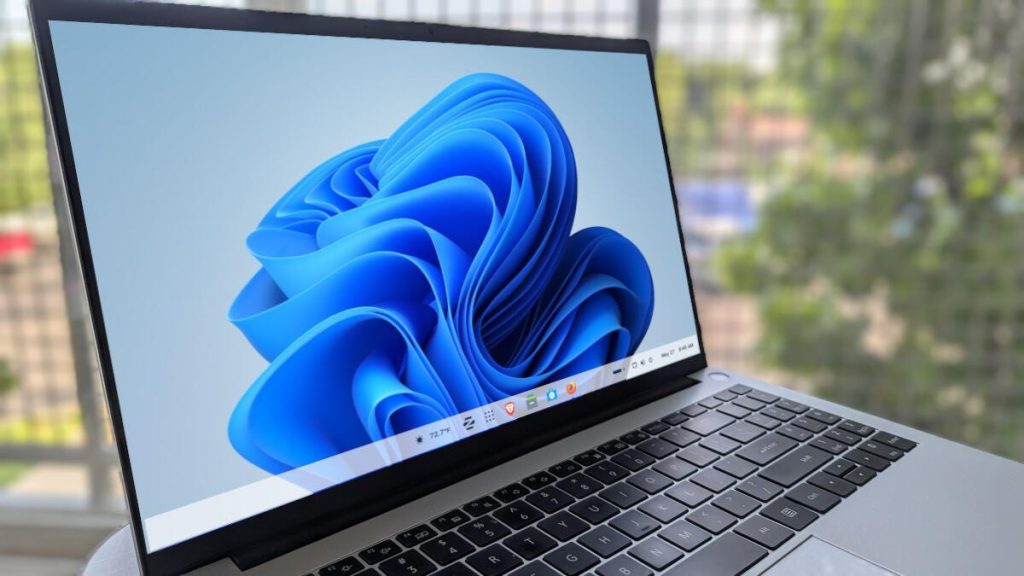
Windows 11’in arayüzünü seviyor ancak işletim sistemi olarak Linux kullanmak istiyorsanız, şanslısınız. Zorin OS, hem özgürlük hem deæk uyum açısından dikkat çeken bir dağıtım. Temel alınmış Ubuntu’dan gelen bu sistem, kullanıcı dostluğunu bir üzerine kurar ve GNOME masaüstü ortamını özelleştirerek kişisel bir deneyime dönüşür. Özellikle arayüz konusunda esneklik sunan Zorin OS, farklı masaüstü düzenleri sunar ve bunlardan birini Windows 11’e çok benzer hâle getirmek mümkün.
Zorin OS’in ücretsiz sürümü, dört farklı masaüstü düzeni içerir; ancak bunlar bu doğrudan pencere 11 tarzı değildir. Zorin OS Pro sürümü ise doğrudan Windows 11 temalı bir düzen sağlar. Ancak bu sürüm bir kez ücretlidir ve her büyük güncellemede yeni bir lisans alınması gerekir. Örneğin Zorin OS 18 için aldığınız Pro lisansı, 19’a geçtiğinizde geçerli olmaz. Bu, her iki, üç yılda bir yeni sürüme geçmeyi planlıyorsanız maliyetli bir durum olabilir. Ancak ücretsiz sürümde bazı ayarlarla çok benzer bir görünüm elde etmek mümkündür.
İşlem için öncelikle Zorin OS sürüm 18.1 gibi bir dönüm noktasını temel alabilirsiniz. İlk adım olarak Zorin’ta gelen Yerleşim uygulamasını açmak. Buradan ekranın sağ üst köşedeki düzeni seçerek bir alt çubuk (görev çubuğu) ve masaüstü menüsünü eklersiniz. Bu temel bir Windows tarzında yerleştirme sağlar. Ardından görev çubuğuna sağ tıklayıp görev çubuğu ayarlarına girilir. Stil sekmesi altında köşe yarıçapı (border radius) kaydırıcısı en sola çekilerek görev çubuğunun köşeleri kareleştirilir. Bu, Windows 11’in yumuşak ama yine de keskin çizgilerine daha çok benzeyen kare bir tasarımı kullanır. Konum sekmesi altında panel uzunluğu %100 olarak ayarlanmalı, ardından ‘Monitor Center’ seçeneği yukarıdan aşağıya ‘Sol kutu’ altında göster mevcut uygulamalar, görev çubuğu, sağ kutu altında masaüstü butonu gibi öğeler yerleştirilerek görsel olarak Windows’taki gibi bir merkezleme sağlanır.
GNOME uzantıları, arayüzü daha da zenginleştirmek için kullanılabilir. Weather Panel adlı GNOME uzantısı ile sistem çubuğuna hava durumu ekleyebilirsiniz. Bunun için öncelikle GNOME Extensions uygulamasını GNOME Yazılım merkezinden kurmanız gerekir. Sonra uygulamayı açıp WeatherPanel yazarak bulabilir ve kurabilirsiniz. Kurulumdan sonra çubuktaki simgeye sağ tıklanarak sıcaklık, rüzgâr hızı, basınç birimleri ayarlanır ve simge mevcut menünün en soluna taşınır. Kusur olarak simge, görev çubuğunun en solunda bağımsız duramaz ama hâlâ estetik açıdan tatmin edici bir sonuç sunar. Son dokunuş olarak, Windows 11’i andıran bir arka plan resmi indirilip masaüstüne sağ tıklayarak ve ‘arka plan değiştir’ seçeneğiyle uygulanır. Bu adım ile sistem görsel olarak büyük oranda hedef tasarıma ulaşır.
Sonuç olarak Zorin OS’in Pro sürümü ile doğrudan Windows 11 temasını kullanmak en kolay yol olsa da ücretsiz yöntem de oldukça ince ve isteklilere çok şey katar. Özellikle sistem özelleştirme tadını çıkarmak isteyenler için bu yöntem oldukça öğretici ve tadım verici olabilir. Windows 11 temasını kullanırken aynı zamanda Linux’un sunduğu kararlılık, güvenlik ve iklilikten de vazgeçmemek mümkün. Böylece hem tanıdık bir arayüz hem de açık kaynak bir sistemin tüm avantajları tek elde birleşir.



Yorum Yap