
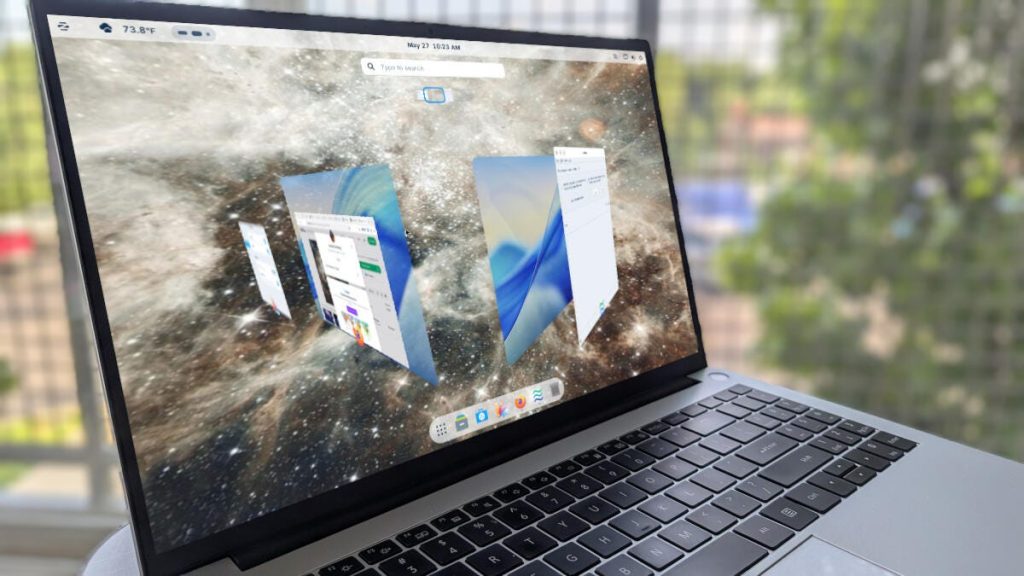
Zorin OS, diğer Linux dağıtımları gibi özelleştirme konusunda oldukça zengin bir deneyim sunar. Aşağıda, her kurulumda mutlaka değiştirdiğim ve sistemimi daha verimli, şık hâle getiren ayarları bulacaksınız.
1. Zorin Layout
Zorin Appearance aracılığıyla masaüstü düzeninizi dakikalar içinde değiştirebilirsiniz. Ücretsiz sürümde dört farklı layout bulunurken, Pro sürüm ($47.99) bu sayıyı iki katına çıkarır. Örneğin, varsayılan GNOME düzenini bir MacOS görünümüne dönüştürmek sadece birkaç tıklama uzaklıktadır. Kendi zevkinize göre düzeni özelleştirip, istediğiniz görünüme ulaşana kadar denemeler yapabilirsiniz.
2. Zorin Dash
Alt kısımda bir dock (kısayol çubuğu) arıyorsanız, Zorin Dash tam size göre. GNOME’un Dash to Dock eklentisinin bir türevi olan bu özellik, dock’u şeffaflaştırma ve ikonları istediğiniz gibi düzenleme imkanı sunar. Zorin Dash’i etkinleştirmek için Extensions (Eklentiler) uygulamasını açın, ilgili kaydırıcıyı “On” konumuna getirin.
3. Online Accounts
Google, Outlook vb. çevrimiçi hesaplarınızı masaüstü uygulamalarıyla bütünleştirmek artık çok kolay. Settings içinde “Online Accounts” bölümüne gidip, eklemek istediğiniz hesabı seçerek sihirbazı izleyin; takvim, e‑posta ve kişiler otomatik olarak senkronize olur.
4. Jelly Mode
Jelly Mode, pencere hareket ederken hafif bir sallanma efekti ekler. Üretkenliği artırmasa da masaüstünüze eğlenceli bir dokunuş katar. Bu efekti açmak için Zorin Appearance > Effects (Efektler) menüsünden Jelly Mode kaydırıcısını “On” hâle getirin.
5. Desktop Cube
Geçmişin 3D masaüstü deneyimini hatırlatmak istiyorsanız, Desktop Cube tam size göre. Paneldeki “Overview” (Genel Bakış) simgesine tıklayıp farenizi sürükleyerek sanal masaüstleri arasında dönüştürme yapabilirsiniz. Bu özelliği etkinleştirmek yine Zorin Appearance > Effects bölümünden mümkündür.
6. Masaüstü İkonlarını Kapatma
Temiz bir masaüstü istiyorsanız, “Icons on Desktop” seçeneğini kapatın. Settings > Zorin Appearance > Desktop menüsünden bu ayarı bulabilirsiniz.
7. Zorin Tiling Shell
Tiling window manager’ları verimliliği artırır. Zorin OS, Advanced Window Tiling özelliğiyle pencereleri kenarlara sürükleyerek otomatik yerleştirme imkanı tanır. Settings > Zorin Appearance > Windows > Advanced Window Tiling altında görünüm, boşluk, animasyon ve davranış ayarlarını kişiselleştirebilirsiniz.
8. Secure Shell (SSH) Erişimi
Uzak bir cihazdan masaüstünüze bağlanmak için SSH’yi etkinleştirin. Settings > System > Secure Shell bölümüne gidip kaydırıcıyı “On” konumuna getirin. IP adresinizi öğrenmek için bir terminalde ip a komutunu çalıştırın ve ardından ssh kullanıcı@IP_adresi ile bağlanın.
Bu ayarları denediğinizde Zorin OS’un sizin için ne kadar rahat bir çalışma ortamı sunduğunu göreceksiniz.


Yorum Yap