
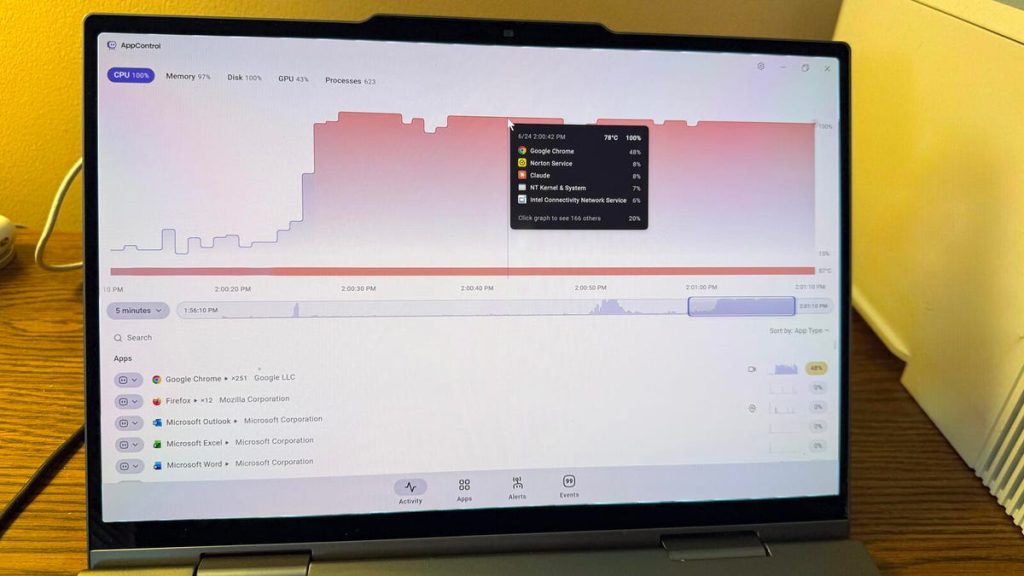
PC’niz beklenmedik biçimde yavaşladığında yeniden başlatmak yalnızca geçici bir çözüm sunar; asıl sorunu tespit etmek gerekir. AppControl adlı ücretsiz Windows aracı, bellek ve işlemci gibi sistem kaynaklarını hangi uygulamaların tükettiğini tam olarak göstererek bu sorunu ortadan kaldırır.
AppControl, çalışan tüm uygulama ve süreçlerin listesini sunar, CPU, bellek, disk ve GPU kullanımını anlık grafiklerle izletir ve her bir öğe hakkında detaylı bilgi verir. Kullanıcılar, gereksiz bir uygulamayı devre dışı bırakabilir veya zorla sonlandırabilir; böylece sistem performansı anında canlanır. Task Manager’ın mevcut durumu göstermeye odaklandığını düşünürsek, AppControl geçmiş verileri tutar; son üç gün içinde bir uygulamanın davranışlarını zaman içinde inceleyebilir, arka planda çalışan güncellemeleri ve imzasız programları tespit edebilirsiniz.
Ek özellikler arasında CPU ve GPU sıcaklık takibi, kamera, mikrofon ve konum gibi hassas kaynaklara erişen uygulamaların gösterilmesi ve özelleştirilebilir uyarı sistemi bulunur. Kullanıcı istediğinde bir AI asistanı (örneğin Claude) ile entegrasyon kurarak, AppControl’dan elde edilen verileri analiz ettirip sorulara yanıt alabilir; bu sayede aracı doğrudan açmadan da sorunları çözmek mümkün olur.
Kurulum aşaması basittir; AppControl web sitesinden indirilir ve Windows 10 ya da 11’e kurulunca ana ekranda gerçek zamanlı kaynak grafiğiyle birlikte çalışan uygulamaların listesi belirir. Grafiğin üzerindeki sayıya tıklayarak yeni bir uygulamanın detaylarını görebilir, grafiği duraklatarak belirli bir zaman dilimindeki performans dalgalanmalarını inceleyebilirsiniz. Görünüm ve sıralama tercihleri, CPU yerine bellek, disk ya da GPU kullanımı gibi farklı metriklere göre değiştirilebilir; ayrıca yayıncı ya da bellek tüketimi gibi kriterlere göre de sıralama yapılır.
Uygulama, çalışan programların kamera, mikrofon ya da konum erişimini filtreleme, güncelleme ve şüpheli yeni uygulamalar için alarm oluşturma yetenekleri sunar. Bir uygulamanın sisteminizi yavaşlattığını fark ettiğinizde, grafiğin dalga noktasına gelerek en çok kaynak tüketen programı seçebilir; önce normal kapatma, ardından gerekirse “Kill” komutuyla zorla sonlandırma seçeneğiyle tüm kaynaklarını serbest bırakabilirsiniz. Sorunlu bir uygulama sık tekrar ediyorsa “Disable” seçeneğiyle gelecekte otomatik olarak çalışmasını engelleyebilirsiniz.



Yorum Yap